Bienvenidos

Bienvenidos al libro digital de Micro Outsourcing, aquí encontraras una serie de artículos preparados por nuestros profesionales con base a nuestras experiencias y conocimientos, con el compromiso de aclarar tus inquietudes y solucionar los problemas que se presentan a diario en el campo informático.

jueves, 26 de mayo de 2011

Instalación de programas básicos para Windows XP SP3 de 32bits, en modo silencioso

Antecedentes

En la actualidad cuando se tiene que instalar una aplicación o programa, hay que seguir una serie de pasos para realizar la instalación completamente, ya sea ingresando código de activación, aceptar los términos de uso, y algunos pasos más dependiendo del instalador. Pero cuando se tiene que instalar muchas aplicaciones, y quizás en muchos equipos se torna algo un poco tedioso y cansado.

Para ello vamos a ver la manera de cómo realizar una instalación silenciosa de una aplicación, esto se lo puede hacer en forma de un script que se instala automáticamente, sin mostrar ninguna pantalla al usuario.Para crear estos script se los puede crear de forma manual escribiendo un comando, pero también existen aplicaciones que sirven para realizar esta tarea.

Instalación silenciosa: Forma de realizar una instalación automática ejecutada en segundo plano, sin interacción alguna con el usuario.

Switch: parámetros de instalación que de alguna manera hacen posible que la instalación sea silenciosa. Estos parámetros pueden ser visualizados en algunos casos escribiendo la siguiente línea en una ventana de cmd:

Algunos instaladores no permiten ver la ayuda, en otro se puede utilizar /? , /help, dependiendo del instalador.

Cmd: consola de comandos de Windows.


Objetivos
Crear un script con lo necesario para realizar una instalación silenciosa, de las aplicaciones que en mi caso están comprendidas en el paquete de programas básicos de Windows XP SP3, nuestros script los vamos a realizar manualmente con líneas de comando.

En el siguiente link hay una lista de algunas aplicaciones, las cuales ya tienen el comando para instalarlos de manera silenciosa:


http://unattended.msfn.org/unattended.xp/page/list/switch/


Comencemos:

Los programas básicos para MOS en sus instalaciones de Windows XP SP3 son los siguientes:

1. Winrar 4.0

2. .Net Framework 3.5 y 4

3. Office 2010 (Siempre y cuando el cliente tenga licencia)

4. Java(jre-6u25-windows-i586)

5. Silverlight

6. Nero lite 7

7. Messenger (wlsetup-all.exe)

8. Windows Media Player 11

9. K-lite_Codec_Pack

10. Ccleaner

11. Firefox 4

12. Internet Explorer 8

13. Flash Player (firefox, internet Explorer )

14. Adobe Reader X(10.0.1)

15. AVG 2011 free

Antes que todo se va a crear una carpeta, en donde se van a colocar todos los instaladores de los programas que están en la lista de arriba, en mi caso la carpeta se llama Programas desatendidos listos, en esta misma carpeta se van a guardar los archivos necesarios para realizar la instalación silenciosa de los programas.

Para realizar una instalación en modo silencioso, se tiene que crear un archivo .bat donde se va a escribir el comando y los switch necesarios, que hace posible la instalación silenciosa, luego se ejecuta el archivo .bat.


Winrar 4.0

Aplicación para visualizar carpetas comprimidas con extensión rar, Zip entre otras, para la instalación silenciosa se crea el archivo winrar.bat, el cual contiene el comando para lanzar la instalación, en el siguiente formato:

Ejecutable de la aplicación /switch, como se muestra en el ejemplo

/s - parámetro para la instalación silenciosa


.Net Framework versiones 3.5 y 4.0

Componentes de Windows necesarias para que se puedan instalar aplicaciones sobre todo actuales, se crean los archivos, netframework35.bat y netframework40.bat, cada uno va tener el comando para lanzar la instalación silenciosa:

netframework35.bat

netframework40.bat

/q - parámetro o swicth para que la instalación sea silenciosa/norestart - parámetro para que el equipo no se reinicie una vez terminada la instalación

Referencia: http://www.msfn.org/board/topic/108344-net-framework-35-silent-installer/


Office 2010
Suite de oficina que tiene aplicaciones de escritorio, para realizar una instalación silenciosa del Office, primero hay que editar el archivo Config.xml, el cual en mi caso se encuentra en la carpeta del Office, es decir se encuentra en Office\2010\ProPlus.WW\Config.xml, se tiene que ubicar la siguiente línea, que es la de visualización:

Esta línea se edita, y quedaría de la siguiente manera:

Se guarda el archivo, ahora se procede a crear el archivo office.bat, el cual contiene la siguiente línea:

/config - parámetro que hace referencia al archivo Config.xml

.\ProPlus.WW\config.xml - ruta donde se encuentra el archivo config.xml


Java

Es un conjunto de utilidades que permite la ejecución de programas Java, El JRE actúa como un "intermediario" entre el sistema operativo y Java. En la carpeta en donde están todos los instaladores, se crea el archivo jre.bat el cual va a tener la siguiente línea:

La cláusula /qn ADDLOCAL=ALL: significa que se instalaran se instalaran las siguientes características:

jrecore: indica el núcleo de la JRE se instala.

extra (opcional): indica fuentes adicionales, los colores y banco de sonidos se instalará.

other (opcional): indica la configuración regional específica.


Silverlight

Es una estructura para aplicaciones web que agrega nuevas funciones multimedia como la reproducción de vídeos, gráficos vectoriales, animaciones e interactividad, en forma similar a lo que hace Adobe Flash, se crea el archivo silverlight.bat, con la siguiente línea de comando:

/Q - parámetro para instalación silenciosa, Q significa quiet


Nero Lite 7

Nero Lite es una alternativa liviana para aquellos que no necesiten funciones extra en su programa de grabación, vamos a crear el archivo nero.bat, con el siguiente comando:

/verysilent - parámetro para instalación silenciosa

Referencia: http://www.msfn.org/board/topic/69886-release-nero-7-lite-micro-v7751/


Windows Live Messenger

Wlsetup es un paquete que trae varias aplicaciones como Photo gallery, protección infantil, Windows live Messenger, entre otras. Pero el que voy a instalar es solo el Messenger, que es un cliente de mensajería instantánea creado por Microsoft, creamos el archivo wlsetup.bat, con la siguiente línea de comando:

/q - parámetro de instalación silenciosa

/AppSelect:Messenger - parámetro para especificar, que producto de Windows Live se quiere instalar, en mi caso solo instalare el Messenger.

Nota: si queremos instalar el paquete completo, la línea de comando seria solamente:

Referencia:http://geeks.ms/blogs/checho/archive/2010/08/18/tip-instalaci-243-n-desatendida-de-windows-live-messenger-2011-beta-refresh.aspx


Windows Media Player 11

Versión número 11 del reproductor de vídeos y música creado por Microsoft. Esta versión está únicamente disponible para Windows XP SP2 y para Windows Vista, creamos el archivo wmp11.bat, el cual contiene el siguiente comando:

/Q:A parámetro para instalación silenciosa

Referencia: http://www.msfn.org/board/topic/114016-windows-media-player-11-silent/


K-lite_Codec_Pack

Esuna coleccióndecomponentes deaudioyvídeodeMicrosoftWindows quepermite al sistema operativoy susoftwareparareproducirvarios formatos audio yvídeoen general. En este caso el propio instalador tiene la opción para crear el archivo, klcp_standard_unattended.bat, que tiene las siguientes líneas:

También crea el archivo klcp_standard_unattended.ini


Ccleaner

Esta aplicación es para limpieza de registro e inicio de Windows, creamos el archivo ccleaner.bat con el siguiente comando:

/S - parámetro para la instalación silenciosa


Firefox 4

Es un navegador weblibre y de código abierto,es el segundo navegador más utilizado de Internet, con una cuota de mercado aproximada del 30% en todo el mundo. En la carpeta en donde están todos los instaladores, se crea el archivo firefox.bat el cual va a tener la siguiente línea:

/silent - es el modo silencioso


Internet Explorer 8

Es la octava versión publicada del navegador web de Microsoft. En la carpeta en donde están todos los instaladores, se crea el archivo IE8.bat el cual va a tener la siguiente línea:

/quiet - este nos indica que es en modo silencioso

/update-no - para que no se actualice

/norestart - para que no reinicie el pc

Ref. http://www.experts-exchange.com/OS/Microsoft_Operating_Systems/Windows/XP/Q_23932696.html


Flash Players

Es una aplicaciónen forma de reproductor multimedia, Permite reproducir archivos SWF. Estos son dos instaladores uno para Internet Explorer y el otro para Firefox, ambos instaladores los vamos a mandar a ejecutar en el mismo archivo flashplayer.bat, el cual contiene los siguientes comandos:

-install - con este parámetro se puede realizar la instalación silenciosa.

Referencia: http://www.msfn.org/board/topic/142867-cant-install-adobe-flash-player-silent-install/


Adobe Reader X (10.0.1)

Programa informático desarrollado por Adobe Systems, diseñado para la visualización e impresión de archivos PDF. Para este programa se crea el archivo adobe.bat, el cual va a tener el siguiente comando:

Parámetros:

/sAll - modo silencioso del producto

/rs - suprime el reinicio del pc

/l - permite el registro de errores

/msi - parámetros para msiexec

Referencia: http://forums.adobe.com/thread/754256


AVG 2011 free

AVG es un término global para un rango de antivirus y software relacionado con seguridad en Internet disponible para Microsoft Windows, Linux y FreeBSD. Destaca la mayor parte de las funciones comunes disponibles en el antivirus moderno y programas de seguridad de Internet. Se va a crear el archivo avg2011.bat, con el siguiente comando de instalación:

/UILevel=silent - parámetro para la instalación silenciosa del avg

/DontRestart - parámetro para que la maquina no se reinicie una vez terminada la instalación

Referencia: http://www.msfn.org/board/topic/10705-avg-anti-virus-silent/


Nota: Para los instaladores con extensión .exe, según la aplicación, o de que pagina se lo ha descargado, el nombre puede ser distinto a los que se han usado en este artículo.

jueves, 28 de abril de 2011

Opciones Anti-Spam POSTFIX

Antecedentes
El correo electrónico ha sido un impulsador del Internet desde sus inicios, pero ahora se ve inundado de propagandas y correo no deseado de miles de SPAMMERS en la red.

Esto se debe a que las debilidades del diseño del protocolo de correo SMTP (Sinple Mail Transfer Protocol) es tan usado a nivel mundial, que reemplazarlo es imposible, si no lo podemos cambiar, podemos mejorarlo.

Postfix es un servidor de correo SMTP ampliamente utilizado y popular que a diferencia de sendmail, ya trae incorporadas una serie de restricciones que evitan que los SPAMMERS más novatos invadan nuestro buzón.

Sin embargo para una solución más completa igual se requiere el complemento de un filtro anti-spam basado en listas o bayesiano como SPAM-ASSASIN.

Objetivos
Incorporar a la configuración actual de postfix unos parámetros extras de seguridad, EN ESTE POST NO VAMOS A ENSEÑAR A CONFIGURAR POSTFIX, eso le recomiendo revisar en el POST anterior: http://itblogeamos.blogspot.com/2011/02/configuracion-de-postfix-dovecot-basico.html


Requerimientos
Tener instalado y funcionando postfix.

Manos a la obra

1. Abra el archivo de configuración
#vi /etc/postfix/main.cf

2. Vaya a la línea y edítela (si no existe agruéguela)
smtpd_client_restrictions


Y añada al final los siguientes parámetros:

3. reject_unknown_helo_hostname
Impide que se conecten servidores cuyo nombre no este configurado, Ej: localhost.localdomain

4. reject_unknown_sender_domain
Impide que servidores de correo cuyo dominio no exista (típico en SPAMMERS) puedan enviar correo a nuestro servidor.

5. La línea debería quedar algo como esto:
smtpd_recipient_restrictions = permit_mynetworks,permit_sasl_authenticated, reject_unauth_destination, reject_unknown_helo_hostname, reject_unknown_sender_domain

6. Grabar el archivo y reiniciar los servicios
service postfix restart


Probar
La mejor forma de hacerlo es mediante la observación de la bitácora:


Ejemplo: Aquí una entrada de un servidor cuyo dominio es ficticio que quería enviarnos un SPAM.

Apr 28 10:27:02 mos postfix/smtpd[4766]: connect from mmcdr1.orange.com.do[193.252.229.24]
Apr 28 10:27:03 mos postfix/smtpd[4766]: NOQUEUE: reject: RCPT from mmcdr1.orange.com.do[193.252.229.24]: 450 4.7.1 : Helo command rejected: Host not found; from= to= proto=SMTP helo=
Apr 28 10:27:03 mos postfix/smtpd[4766]: lost connection after RCPT from mmcdr1.orange.com.do[193.252.229.24]
Apr 28 10:27:03 mos postfix/smtpd[4766]: disconnect from mmcdr1.orange.com.do[193.252.229.24]
Apr 28 10:27:03 mos postfix/smtpd[4636]: disconnect from mos.com.ec[127.0.0.1]

Conclusiones
Estas opciones y demás no tienen efecto en SPAMMERS más elaborados por lo que buscar otras alternativas que ayuden a POSTFIX no está demás, recomiendo el uso de MailScanner.


Links de referencias:
http://itblogeamos.blogspot.com/2011/02/configuracion-de-postfix-dovecot-basico.html
http://www.postfix.org/SMTPD_ACCESS_README.html

miércoles, 27 de abril de 2011

Configuración de libreta de direcciones de Active Directory en Outlook

Antecedentes

El Outlook no posee una libreta de direcciones que contenga los contactos que están guardados en el Active Directory del servidor, para poder ver o enviar un correo a un contacto que este en ese directorio, hay que realizar una búsqueda personalizada.


Objetivos

Crear una libreta de direcciones en Outlook la cual liste los contactos, que estén guardados en el Active Directory del servidor.


Que es Active Directory?

Es el término que usa Microsoft para referirse a su implementación de servicio de directorio en una red distribuida de computadores. Utiliza distintos protocolos (principalmente LDAP, DNS, DHCP, Kerberos...).

Su estructura jerárquica permite mantener una serie de objetos relacionados con componentes de una red, como usuarios, grupos de usuarios, permisos y asignación de recursos y políticas de acceso.


1. Entramos en el Outlook, y en la barra de menú, seleccionamos Herramientas, luego Opciones.

2. En la ventana de opciones, escogemos la pestaña Configuración de correo, dentro de esta pestaña escogemos la opción de Cuentas de correo electrónico.

3. Se abre la ventana de Configuración de la cuenta, en donde escogemos la pestaña de Libreta de direcciones

4. En la pestaña que seleccionamos, escogemos la opción Nuevo, la cual despliega la ventana Agregar una nueva cuenta de correo electrónico, en donde escogemos la opción Servicio de directorio de Internet (LDAP), damos clic en Siguiente.

5. En la siguiente ventana nos pedirá que se ingrese el nombre del servidor donde está el directorio que queremos visualizar, en este caso ingresaremos el nombre dobrasrv, marcamos la casilla que dice El servidor necesita que inicie sesión, ahí escribiremos el usuario y contraseña de la cuenta con la cual vamos a ingresar al Outlook. También marcamos la casilla que dice Requerir Autenticación de contraseña segura (SPA).

6. Damos clic en Más configuraciones, donde se desplegara un pequeña ventana damos clic en Aceptar, y nos enviara a la ventana Directorio LDAP de Microsoft.

7. En la venta Directorio LDAP de Microsoft, escribiremos el nombre con que se va a mostrar nuestro nuevo directorio, para este ejemplo escribimos el nombre Libreta Active Directory 2, también escribimos el puerto, por el cual se va a conectar.

8. En la misma ventana Directorio LDAP de Microsoft, nos ubicamos en la siguiente pestaña Buscar, en donde vamos a escribir la base de la búsqueda que vamos a usar, en este ejemplo la base por la cual queremos realizar la búsqueda es la siguiente mos.com.ec, porque queremos que nos muestre todos los contactos que tengan esta combinación, marcamos la opción Personalizada: y escribimos la combinación con el siguiente formato: DC=mos,DC=com,DC=ec

9. Damos clic en aceptar, y regresamos a la ventana Agregar una nueva cuenta de correo electrónico, aquí damos clic en Siguiente, nos saldrá una ventana de felicitaciones, damos clic en Finalizar.

10. Como se puede ver en la imagen ya aparece la nueva libreta de direcciones Libreta Active Directory 2, damos clic en cerrar.

11. En la ventana de Opciones, damos clic en Aceptar, cerramos el Outlook para guardar los cambios, volvemos a abrir el Outlook.

12. Una vez que hemos abierto el Outlook, nos vamos a la barra de menú, escogemos Herramientas, luego la opción Libreta de direcciones.

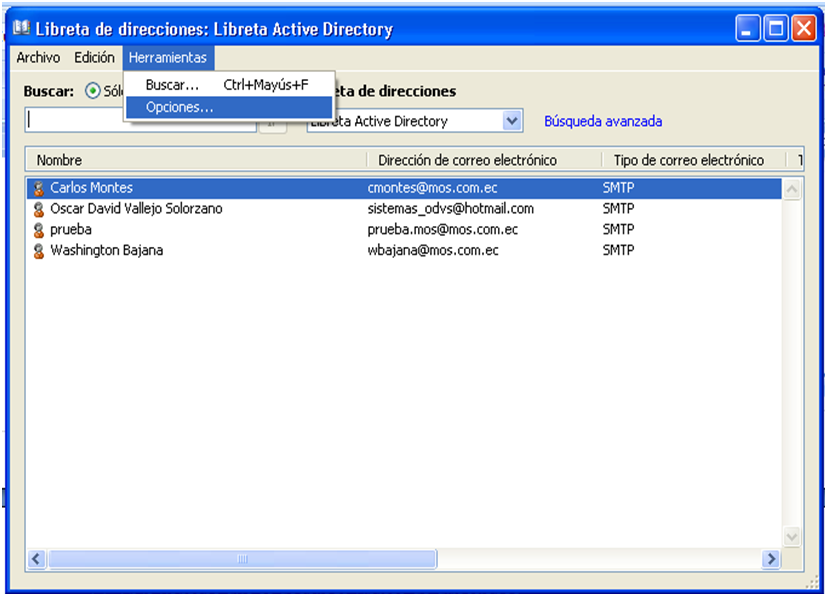
13. En la ventana que se despliega Libreta de direcciones, en la barra de menú escogemos Herramientas, luego Opciones.
14. Se abre la ventana de Dirección, aquí vamos a modificar la parte que dice Mostrar primero esta lista de direcciones: aquí escogeremos la nueva libreta de direcciones que hemos creado Libreta Active Directory 2, en la parte de abajo donde se muestra el orden de las listas de direcciones, pondremos la libreta que hemos creado en primer lugar, con los botones que están a los lados se puede mover de lugar la libreta.
15. Damos clic en Aceptar, regresamos a la ventana de Libreta de direcciones, aquí marcamos la opción de Sólo nombre, cerramos esta ventana.
16. Una vez que estamos en el Outlook, nuevamente vamos a la barra de Menú, Herramientas, Libreta de direcciones, al momento de que se abra la ventana de Libreta de direcciones: si nos damos cuenta en la imagen, en el titulo de la ventana aparece el nombre de la libreta que se creó, también se cargan los contactos que están en el servidor y tienen la combinación mos.com.ec.

viernes, 18 de marzo de 2011

Instalación y configuración de Webmin + SSL

Antecedentes
La administración de un servidor linux a nivel de consola de texto en ocasiones resulta difícil de manejar, llega el momento que quisieras que todo sea mas fácil, aquí tengo la solución, administración de tu sistema linux vía web.

Objetivo
Hacer la administración de un equipo con sistema operativo linux de forma fácil y agradable. Esta herramienta muy útil se llama WEBMIN.

Que es Webmin?
Webmin es una herramienta de configuración de sistemas accesible vía web para OpenSolaris, GNU/Linux y otros sistemas Unix. Fuente Wikipedia, leer más...

Requerimientos
En nuestro caso esta configuración es para Centos:
  • Paquete Webmin descargarlo aqui
  • mod_ssl
  • openssl
  • perl-Net-SSLeay
  • stunnel

Gráfica de apreciación


Empezemos.
Paso 1
Instalamos el los paquetes requeridos:

yum install -y mod_ssl openssl perl-Net-SSLeay stunnel

Paso 2
Instalamos el paquete webmin:

rpm -ivh webmin-1.530-1.noarch.rpm
Preparando...               ########################################### [100%]
Operating system is CentOS Linux
   1:webmin                 ########################################### [100%]
Webmin install complete. You can now login to https://mail.test.com:10000/
as root with your root password.

Con esto ya podemos ingresar al equipo via web con la dirección:
https://mail.test.com:10000/

(mail.test.com) es el nombre de nuestro equipo, también funciona con la dirección ip.

Si no se activa de forma automática la función ssl lo podemos hacer modificando el archivo miniserv.conf ubicado en /etc/webmin, buscamos la opción ssl=0 y la cambiamos por ssl=1.

Atención: Debemos abrir el puerto 10000.

Y listo puedes acceder a la configuración de tu sistema con webmin.