Bienvenidos

Bienvenidos al libro digital de Micro Outsourcing, aquí encontraras una serie de artículos preparados por nuestros profesionales con base a nuestras experiencias y conocimientos, con el compromiso de aclarar tus inquietudes y solucionar los problemas que se presentan a diario en el campo informático.

miércoles, 27 de abril de 2011

Configuración de libreta de direcciones de Active Directory en Outlook

Antecedentes

El Outlook no posee una libreta de direcciones que contenga los contactos que están guardados en el Active Directory del servidor, para poder ver o enviar un correo a un contacto que este en ese directorio, hay que realizar una búsqueda personalizada.


Objetivos

Crear una libreta de direcciones en Outlook la cual liste los contactos, que estén guardados en el Active Directory del servidor.


Que es Active Directory?

Es el término que usa Microsoft para referirse a su implementación de servicio de directorio en una red distribuida de computadores. Utiliza distintos protocolos (principalmente LDAP, DNS, DHCP, Kerberos...).

Su estructura jerárquica permite mantener una serie de objetos relacionados con componentes de una red, como usuarios, grupos de usuarios, permisos y asignación de recursos y políticas de acceso.


1. Entramos en el Outlook, y en la barra de menú, seleccionamos Herramientas, luego Opciones.

2. En la ventana de opciones, escogemos la pestaña Configuración de correo, dentro de esta pestaña escogemos la opción de Cuentas de correo electrónico.

3. Se abre la ventana de Configuración de la cuenta, en donde escogemos la pestaña de Libreta de direcciones

4. En la pestaña que seleccionamos, escogemos la opción Nuevo, la cual despliega la ventana Agregar una nueva cuenta de correo electrónico, en donde escogemos la opción Servicio de directorio de Internet (LDAP), damos clic en Siguiente.

5. En la siguiente ventana nos pedirá que se ingrese el nombre del servidor donde está el directorio que queremos visualizar, en este caso ingresaremos el nombre dobrasrv, marcamos la casilla que dice El servidor necesita que inicie sesión, ahí escribiremos el usuario y contraseña de la cuenta con la cual vamos a ingresar al Outlook. También marcamos la casilla que dice Requerir Autenticación de contraseña segura (SPA).

6. Damos clic en Más configuraciones, donde se desplegara un pequeña ventana damos clic en Aceptar, y nos enviara a la ventana Directorio LDAP de Microsoft.

7. En la venta Directorio LDAP de Microsoft, escribiremos el nombre con que se va a mostrar nuestro nuevo directorio, para este ejemplo escribimos el nombre Libreta Active Directory 2, también escribimos el puerto, por el cual se va a conectar.

8. En la misma ventana Directorio LDAP de Microsoft, nos ubicamos en la siguiente pestaña Buscar, en donde vamos a escribir la base de la búsqueda que vamos a usar, en este ejemplo la base por la cual queremos realizar la búsqueda es la siguiente mos.com.ec, porque queremos que nos muestre todos los contactos que tengan esta combinación, marcamos la opción Personalizada: y escribimos la combinación con el siguiente formato: DC=mos,DC=com,DC=ec

9. Damos clic en aceptar, y regresamos a la ventana Agregar una nueva cuenta de correo electrónico, aquí damos clic en Siguiente, nos saldrá una ventana de felicitaciones, damos clic en Finalizar.

10. Como se puede ver en la imagen ya aparece la nueva libreta de direcciones Libreta Active Directory 2, damos clic en cerrar.

11. En la ventana de Opciones, damos clic en Aceptar, cerramos el Outlook para guardar los cambios, volvemos a abrir el Outlook.

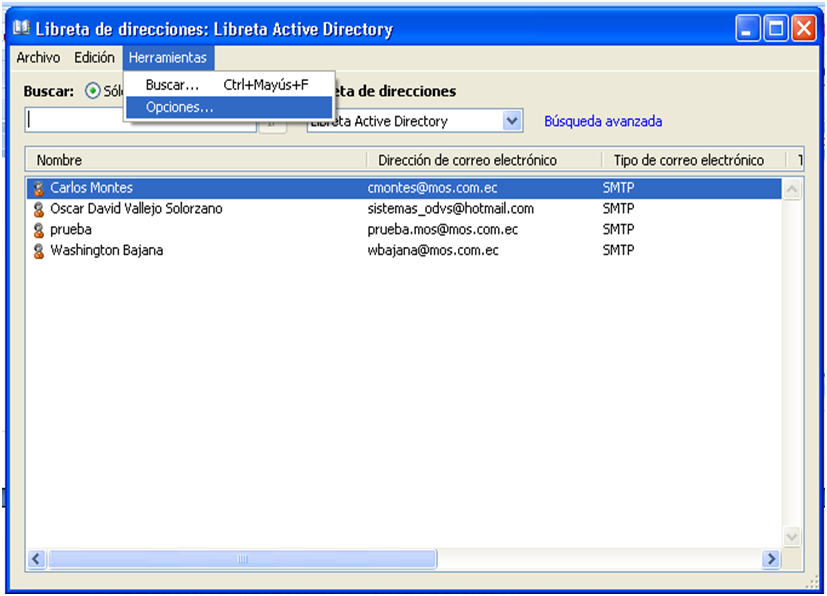
12. Una vez que hemos abierto el Outlook, nos vamos a la barra de menú, escogemos Herramientas, luego la opción Libreta de direcciones.

13. En la ventana que se despliega Libreta de direcciones, en la barra de menú escogemos Herramientas, luego Opciones.
14. Se abre la ventana de Dirección, aquí vamos a modificar la parte que dice Mostrar primero esta lista de direcciones: aquí escogeremos la nueva libreta de direcciones que hemos creado Libreta Active Directory 2, en la parte de abajo donde se muestra el orden de las listas de direcciones, pondremos la libreta que hemos creado en primer lugar, con los botones que están a los lados se puede mover de lugar la libreta.
15. Damos clic en Aceptar, regresamos a la ventana de Libreta de direcciones, aquí marcamos la opción de Sólo nombre, cerramos esta ventana.
16. Una vez que estamos en el Outlook, nuevamente vamos a la barra de Menú, Herramientas, Libreta de direcciones, al momento de que se abra la ventana de Libreta de direcciones: si nos damos cuenta en la imagen, en el titulo de la ventana aparece el nombre de la libreta que se creó, también se cargan los contactos que están en el servidor y tienen la combinación mos.com.ec.

viernes, 18 de marzo de 2011

Instalación y configuración de Webmin + SSL

Antecedentes
La administración de un servidor linux a nivel de consola de texto en ocasiones resulta difícil de manejar, llega el momento que quisieras que todo sea mas fácil, aquí tengo la solución, administración de tu sistema linux vía web.

Objetivo
Hacer la administración de un equipo con sistema operativo linux de forma fácil y agradable. Esta herramienta muy útil se llama WEBMIN.

Que es Webmin?
Webmin es una herramienta de configuración de sistemas accesible vía web para OpenSolaris, GNU/Linux y otros sistemas Unix. Fuente Wikipedia, leer más...

Requerimientos
En nuestro caso esta configuración es para Centos:
  • Paquete Webmin descargarlo aqui
  • mod_ssl
  • openssl
  • perl-Net-SSLeay
  • stunnel

Gráfica de apreciación


Empezemos.
Paso 1
Instalamos el los paquetes requeridos:

yum install -y mod_ssl openssl perl-Net-SSLeay stunnel

Paso 2
Instalamos el paquete webmin:

rpm -ivh webmin-1.530-1.noarch.rpm
Preparando...               ########################################### [100%]
Operating system is CentOS Linux
   1:webmin                 ########################################### [100%]
Webmin install complete. You can now login to https://mail.test.com:10000/
as root with your root password.

Con esto ya podemos ingresar al equipo via web con la dirección:
https://mail.test.com:10000/

(mail.test.com) es el nombre de nuestro equipo, también funciona con la dirección ip.

Si no se activa de forma automática la función ssl lo podemos hacer modificando el archivo miniserv.conf ubicado en /etc/webmin, buscamos la opción ssl=0 y la cambiamos por ssl=1.

Atención: Debemos abrir el puerto 10000.

Y listo puedes acceder a la configuración de tu sistema con webmin.

martes, 8 de febrero de 2011

Configuración de Postfix + Dovecot Básico

Antecedentes
Hoy en día es muy habitual estar en contacto con tus amigo y familiares, También ha acortado a nivel mundial el tiempo de comunicación entre entidades y personas. Tan eficiente es su uso que nos toma pocos minutos en redactar y enviar, para que llegue en segundos según su contenido todos esto a través del famoso correo electrónico.

Objetivo
Realizar en pocos pasos nuestro propio servidor de correo básico con Postfix y Dovecot.


Que es Postfix?
Es un Agente de transporte de correo (MTA) de software libre/código abierto, un programa informático para el enrutamiento y envío de correo electrónico, creado con la intención de que sea una alternativa más rápida, fácil de administrar y segura. Fuente Wikipedia Leer más...

Que es Dovecot?
Es un servidor de IMAP y POP3 de código abierto para sistemas GNU/Linux / Unix-Like, escrito fundamentalmente pensando en seguridad, es ligero, rápido, fácil de instalar y sobre todo seguro. Fuente Wikipedia Leer Más...


Requerimientos

  • Postfix
  • Dovecot

Gráfica de apreciación


Manos a la Obra.
Paso 1
Instalar postfix con el siguiente comando:


#yum install –y postfix


Nota: Para editar los archivos Utilizaremos el comando vi
i = insertar texto
Esc = detener edición
:wq = guardar los cambios
:q! = salir sin guardar cambios


Paso 2
Modificar el archivo hosts ubicado /etc/hosts agregando la siguiente línea:


192.168.5.6     mailer.test.com mailer


Paso 3
Modificamos el archivos main.cf ubicado en /etc/postfix/ y modificamos los siguientes parámetros:


#vi /etc/postfix/main.cf
myhostname = mailer.test.com
mydomain = test.com
myorigin = $mydomain
inet_interfaces = all
mynetworks_style = subnet
mynetworks = 192.168.5.0/24, 127.0.0.0/8


El resto de parámetro es la configuración básica del postfix, y debe quedar algo similar a esto:


queue_directory = /var/spool/postfix
command_directory = /usr/sbin
daemon_directory = /usr/libexec/postfix
mail_owner = postfix
myhostname = mailer.test.com
mydomain = test.com
myorigin = $mydomain
inet_interfaces = all
mydestination = $myhostname, localhost.$mydomain, localhost, $mydomain
unknown_local_recipient_reject_code = 550
mynetworks_style = subnet
mynetworks = 192.168.5.0/24, 127.0.0.0/8
alias_maps = hash:/etc/aliases
alias_database = hash:/etc/aliases
recipient_delimiter = +
header_checks = regexp:/etc/postfix/header_checks
debug_peer_level = 2
debugger_command =
         PATH=/bin:/usr/bin:/usr/local/bin:/usr/X11R6/bin
         xxgdb $daemon_directory/$process_name $process_id & sleep 5
sendmail_path = /usr/sbin/sendmail.postfix
newaliases_path = /usr/bin/newaliases.postfix
mailq_path = /usr/bin/mailq.postfix
setgid_group = postdrop
html_directory = no
manpage_directory = /usr/share/man
sample_directory = /usr/share/doc/postfix-2.3.3/samples
readme_directory = /usr/share/doc/postfix-2.3.3/README_FILES


Paso 4
Iniciar servicio de Postfix
service postfix start
Iniciando postfix:                                   [  OK  ]

Nota: Deshabilitamos SeLinux para postfix:
setsebool -P postfix_disable_trans=on

Paso 5
Instalar Dovecot:
yum install –y dovecot

iniciar servicio de Dovecot
service dovecot start
Iniciando dovecot:                                   [  OK  ]

Nota: Deshabilitamos SeLinux para dovecot.
setsebool -P dovecot_disable_trans=on
Paso 6
Realizamos pruebas de conexión:
#telnet 192.168.5.6 110
Trying 192.168.5.6...
Connected to mailer.test.com (192.168.5.6).
Escape character is '^]'.
+OK Dovecot ready.

#telnet 192.168.5.6 25
Trying 192.168.5.6...
Connected to mailer.test.com (192.168.5.6).
Escape character is '^]'.
220 mailer.test.com ESMTP Postfix
ehlo mos.com.ec
250-mailer.test.com
250-PIPELINING
250-SIZE 10240000
250-VRFY
250-ETRN
250-ENHANCEDSTATUSCODES
250-8BITMIME
250 DSN

Paso 7
Creamos los usuarios con:
#useradd ssanisaca

Ponemos claves a los usuarios:
#passwd ssanisaca
Changing password for user ssanisaca.
New UNIX password:
Retype new UNIX password:
passwd: all authentication tokens updated successfully.

Paso 8
Configura la cuenta en cualquier programa de correos electronico, en este caso lo haré en Microsoft Outlook:

Listo ya tenemos nuestro propio servidor de correo.